
五彩后台:管理划线、笔记和文章
五彩后台(marker.dotalk.cn)是网页端的管理界面,和浏览器插件用同一个账号。插件负责「划」,后台负责「管」。
浏览器直接打开即可,手机浏览器也能访问,还可以发送到桌面当 App 用,见把后台放到手机桌面。
四个面板
后台顶部把内容分成四个面板。切换面板改变的是你看的单位,不是功能模块:
| 面板 | 以什么为单位 | 适合做什么 |
|---|---|---|
| 文章视图(默认) | 文章 | 整理读过的文章、按文件夹归档、按状态流转 |
| 划线视图 | 划线 | 复习摘录、按颜色筛选、按标签找句子 |
| 平铺视图 | 文章 + 该文章的划线 | 一边看文章一边看自己划了哪些 |
| 搜索 | 全局 | 记得关键词,直接找 |
文章视图
默认打开的就是文章视图,一篇文章一张卡片。
文章的三种状态:Inbox、Later、Archive
这三者是文章的处理状态,互斥,只能选一个:
- Inbox:所有文章的默认状态,新进来的都在这里
- Later:标记为稍后处理,还没处理完
- Archive:处理完了,归档
配合「All」可以一次看全部文章。日常用法通常是:Inbox 里挑着读,读不完的标 Later,读完的丢 Archive,让 Inbox 保持清空。
星标是另一个维度
Star(星标)不影响文章状态,它和 Inbox/Later/Archive 是两条独立的轴:
- 状态回答「这篇文章处理到哪一步了」
- 星标回答「这篇文章重不重要」
所以一篇文章可以同时是 Inbox 和星标——刚收进来但很重要,还没读,先标一下。
文件夹管理
文章视图里有文件夹管理,适合按项目、主题做收纳。
标签管理
文章视图里也有标签管理,标签可以跨文件夹、跨状态检索。
文件夹和标签怎么配合,见标签和文件夹管理。
划线视图
划线视图把单位换成「一条划线」,适合复习和检索,而不是整理文章。
- 导航:Daily 和所有。Daily 按天组织划线,五彩小助手发过来的信息也落在这里
- 按颜色筛选:五种划线颜色可以当分类用,只看某一颜色的划线
- 标签管理:按标签筛划线
颜色能当分类用,是因为很多人已经习惯用颜色区分重点程度,颜色筛选等于给了你一层不用打标签的分类。
平铺视图
平铺视图把文章和它的划线放在同一屏:上面或左边是文章,对应位置是这篇的划线。
导航和文章视图一致(Inbox、Later、Archive、Star、All),也有标签管理。适合「这篇文章我到底划了什么」这种回看场景。
搜索面板
不记得在哪个文件夹、什么状态,只记得一句话,用搜索。搜索是独立面板,不绑定上面三个视图。
在手机上使用
手机浏览器直接访问 marker.dotalk.cn,界面会自动切成移动版。四个面板、文章状态、文件夹和标签都在,和电脑上看到的是同一份数据。
把后台放到手机桌面
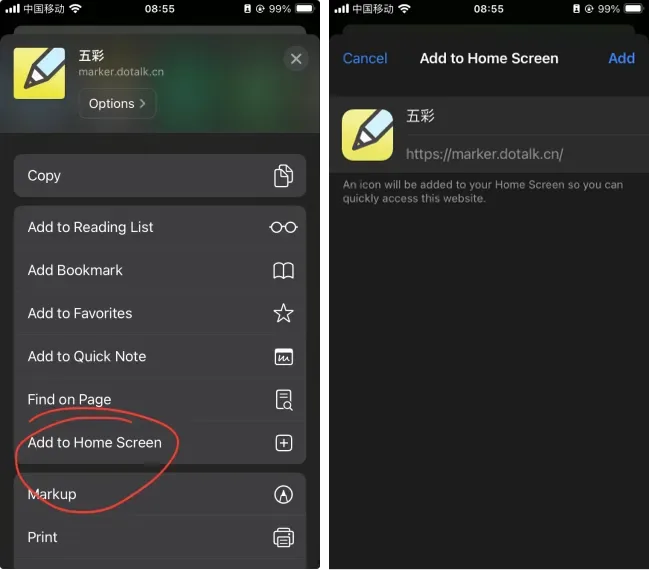
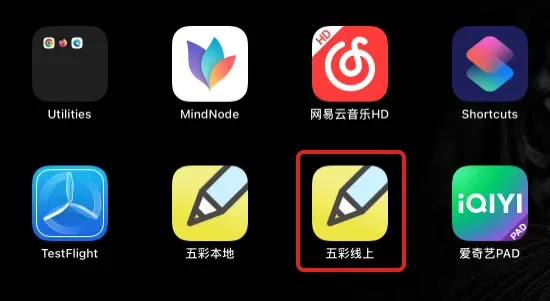
给网页建一个桌面快捷方式,用起来和 App 差不多,不用单独装客户端。
手机
- 用浏览器打开五彩后台
- 选择「发送到桌面」
iPad
iPad 上直接把后台页面发送到桌面即可。操作路径:
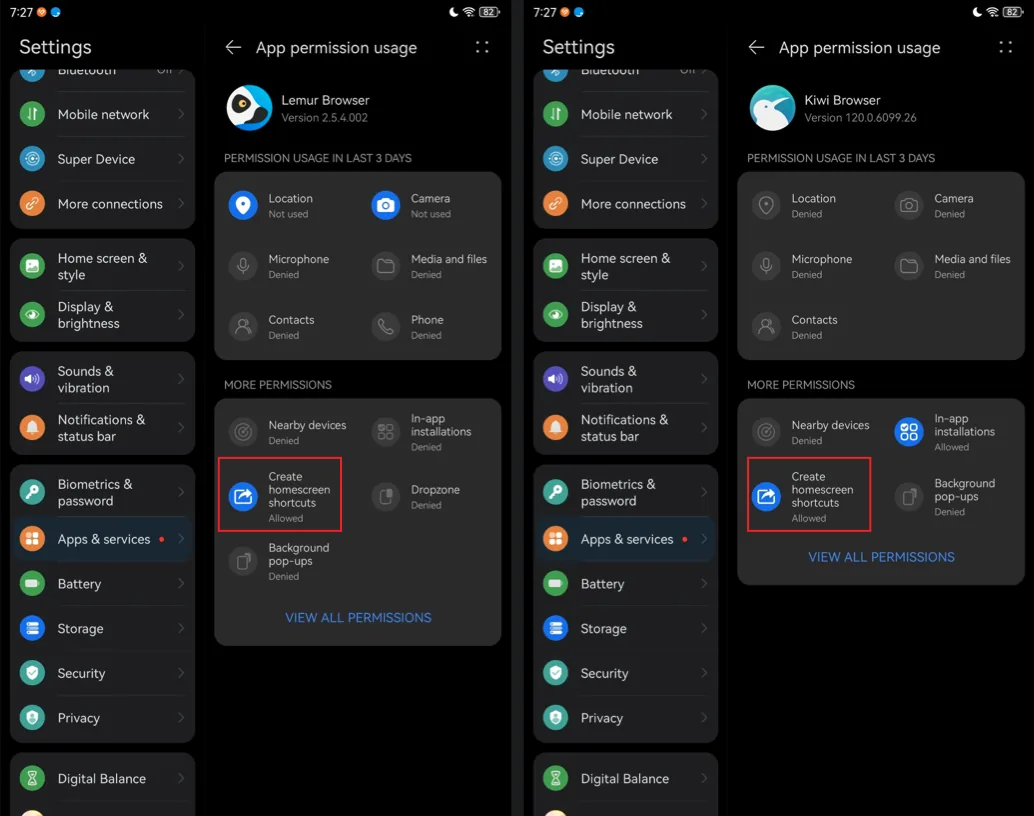
- 【Apps & service 应用与服务】
- → 【App permission usage 应用权限使用】
- → 找到对应的浏览器
最后的效果:
华为平板 / 手机
需要先授权,才能把网页发送到桌面。
设置入口一览
后台设置页集中了和账号相关的配置: